
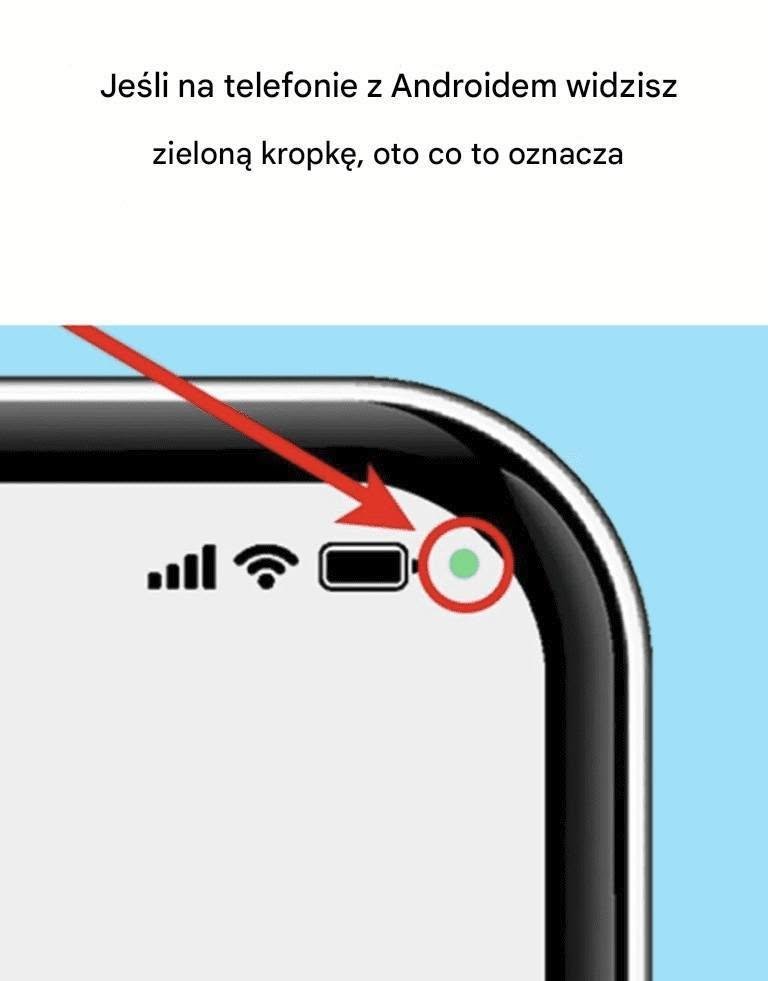
Zielona kropka w prawym górnym rogu telefonu z Androidem może wydawać się myląca, ale nie martw się. Wyjaśnimy, czym ona jest i co oznacza.
Podobnie jak jego konkurent, iPhone, Samsung zaprojektował telefony z Androidem z kilkoma ważnymi ikonami alertów. Niektóre są bardziej intuicyjne niż inne, ale użytkownicy często pytają o zieloną kropkę w prawym górnym rogu. Chociaż użytkownicy wiedzą, że oznacza ona włączenie jakiejś funkcji, nie zawsze wiedzą, z którą jest powiązana.
Samsung twierdzi, że dodał tę funkcję, aby dać użytkownikom większą kontrolę nad ustawieniami prywatności. Gdy zrozumiesz, co ona oznacza, będziesz wiedzieć, czy warto sprawdzić ustawienia prywatności i uprawnień telefonu.
Co oznacza zielona kropka?
W przeciwieństwie do iPhone’ów, które mają zarówno zielone, jak i pomarańczowe kropki do rozróżniania funkcji, telefony z Androidem używają jednej ikony dla wszystkich. Zielona kropka oznacza, że jedna z aktualnie otwartych aplikacji korzysta z mikrofonu lub aparatu urządzenia. Chociaż nie stanowi to problemu, jeśli aktywnie korzystasz z aparatu, może być niepokojące, jeśli nie pamiętasz o udzieleniu dostępu do aparatu lub mikrofonu żadnej otwartej aplikacji.
Co zrobić, gdy zobaczysz zieloną kropkę?
Ciąg dalszy na następnej stronie
Co zrobić, gdy zobaczysz zieloną kropkę?
Według Samsunga, możesz szybko dowiedzieć się, która aplikacja korzysta z aparatu lub mikrofonu, wykonując cztery proste kroki. Gdy powiadomienie pojawi się po raz pierwszy, wyświetli się ikona wskazująca, czy alert dotyczy aparatu, mikrofonu, czy obu. Następnie zmniejszy się do kropki w prawym górnym rogu, pojawiając się obok innych aktywnych wskaźników.
Aby dowiedzieć się więcej, przesuń palcem w dół po pasku powiadomień, aby go otworzyć, i dotknij kropki, aby go rozwinąć. Spowoduje to otwarcie okna dialogowego, które poinformuje Cię, co jest używane (aparat, mikrofon, czy oba) i która aplikacja z nich korzysta. Jeśli wyrazisz zgodę na dostęp aplikacji, nie musisz podejmować żadnych dalszych działań.
Jeśli jednak nie pamiętasz, aby udzielić dostępu konkretnej aplikacji, otwórz ustawienia i wyłącz te uprawnienia. Jeśli powiadomienie pokazuje aplikację, której już nie używasz, rozważ usunięcie jej z urządzenia dla większego spokoju.
